

Search terms
Search term là thứ người mua thật sự gõ. Keyword là thứ bạn bid. Tiền thắng hay thua phần lớn nằm ở khoảng cách giữa hai thứ đó, và workspace này là chỗ bạn soi khoảng cách ấy.
Năm view
Phần tiêu đề “Năm view”| View | Hiện gì |
|---|---|
| Term Groups | View mặc định. Search term gom thành nhóm trên mọi ASIN và ad group |
| Search Terms | Mỗi search term một dòng, cạnh Keyword đã khớp với nó và match type của keyword đó, trong campaign và ad group đã trả tiền |
| One Word | Từng từ đơn, theo sản phẩm, xổ xuống là các search term có chứa từ đó |
| Search Catalog | Phễu tìm kiếm theo ASIN và theo tuần: impressions, clicks, cart adds và purchases |
| Search Query | Theo từng tuần, một query chạy ra sao trên toàn Amazon và mỗi ASIN giành được bao nhiêu phần |
Search Catalog và Search Query là dữ liệu tìm kiếm hàng tuần của Amazon, không phải attribution của Ads, và chỉ để xem. Phần lớn trang này nói về Search Terms. Term Groups dùng chung bộ lọc negation và các thao tác với nó.
Term Groups
Phần tiêu đề “Term Groups”Group by cho bạn đọc theo hai cách:
- Exact gom các search term mà Amazon coi là cùng một query (số nhiều,
andhay&, dấu câu) vào một dòng. Các dòng không chồng lên nhau, nên dòng tổng chính là tổng của cả tài khoản. - Phrase cho mỗi cụm từ một dòng, chứa mọi search term có cụm đó. Các dòng chồng lên nhau:
teađếm luôn mọi thứ tronghibiscus tea. Vì vậy không có dòng tổng.
Mỗi dòng cho biết nhóm có bao nhiêu variant hoặc term, chạy trong bao nhiêu ad group và ASIN. Cột Negation tóm tắt số dòng term × ad group bạn còn negate được, số dòng đã có negative, và số dòng không nhận negative được. Cột Wasted spend là tiền tiêu trên các dòng không ra đơn. Mở một dòng ra để xem từng search term bên trong, kèm chart theo ngày. Chọn dòng nhóm hoặc các dòng bên trong rồi bấm Add negation, Remove negation hoặc Add as keywords. Xem Harvest, negate và unnegate.
Quick filter
Phần tiêu đề “Quick filter”Tài khoản có nhiều search term hơn mức ai đọc nổi. Bộ lọc giúp bạn đi từ tất cả số đó xuống vài term đáng quyết định. Khi đã có một bộ lọc tốt, hãy lưu nó lại.
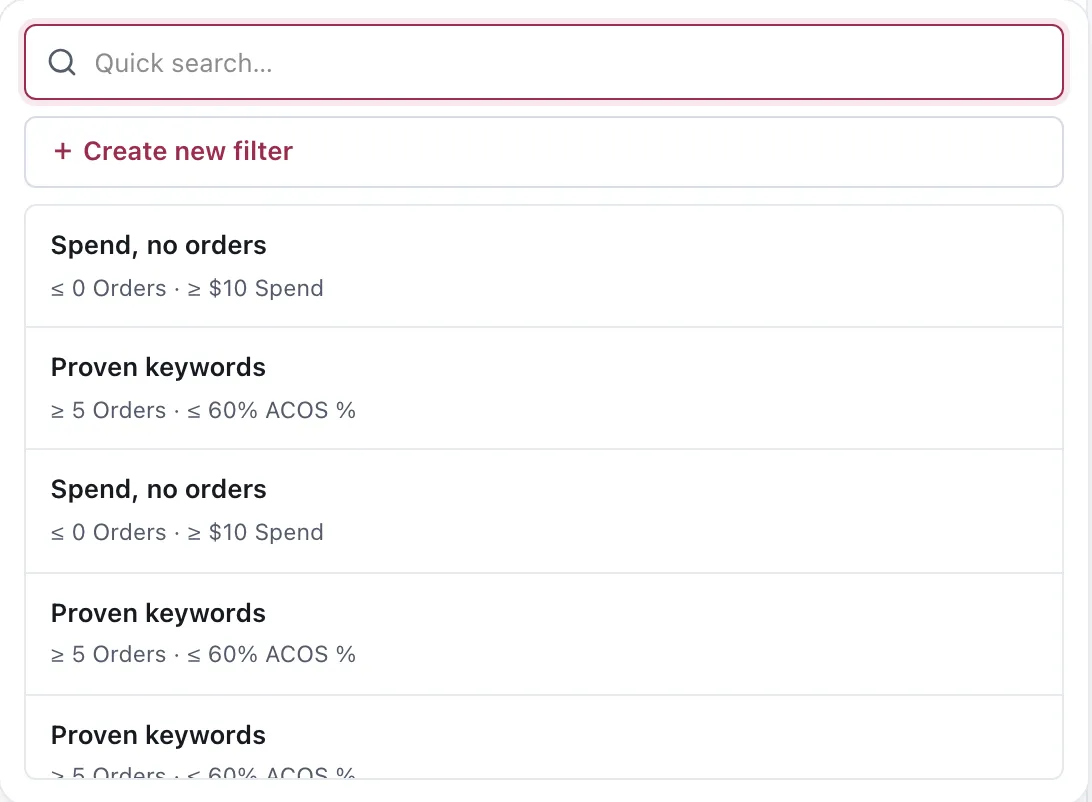
Bộ lọc đã lưu nào cũng ghi điều kiện ở dòng tóm tắt ngay dưới tên.
Theo mặc định, App ẩn các dòng không có impression trong khoảng ngày đang chọn. Thường nên để ẩn: entity không có impression thì chẳng có gì để nói với bạn. Ở Search terms, dropdown không có lựa chọn Hide 0-impression có sẵn. Muốn hiện những dòng đó, hãy dùng một bộ lọc đã lưu và bỏ tick Hide entities with no impressions in the selected date range.
Create new filter lưu một bộ điều kiện dưới một cái tên. Tên là do bạn đặt, nên thói quen có ích
là ghi luôn điều kiện vào tên. Một bộ lọc tên Search Term Hero ( >= 50 Orders ) thì sáu tháng sau
bạn vẫn biết nó làm gì mà không cần mở ra.
Ở tab này, bộ lọc đặt được mức tối thiểu, tối đa hoặc cả hai cho Impressions, Clicks, Orders, Sales, Spend, Cost per click, CTR, Conversion, ACOS và ROAS. Điều kiện Units hay Current bid bị bỏ qua ở đây, vì bảng không có cột đó. Bộ lọc còn giữ được Sort by và các cột bạn chọn Track.
Bộ lọc Shared hiện cho cả profile. Cả team đọc cùng một tài khoản bằng cùng một định nghĩa “hero” và “raising” là chuyện nhỏ, nhưng bớt được rất nhiều tranh cãi.
Những bộ lọc nên có
Phần tiêu đề “Những bộ lọc nên có”Cách hiệu quả là mỗi quyết định bạn thật sự hay làm thì có một bộ lọc:
| Bộ lọc | Đại khái |
|---|---|
| Hero | Nhiều đơn: bảo vệ, và cân nhắc harvest |
| Raising | Đơn khá, ACOS chấp nhận được: còn chỗ để đẩy |
| Low ACOS, few orders | Hiệu quả nhưng ít dữ liệu: theo dõi, chưa nên động vào |
| Losing | Có spend mà không có đơn: ứng viên để negate |
Bộ lọc negation
Phần tiêu đề “Bộ lọc negation”Câu hỏi thứ hai workspace này trả lời là: term này đã bị chặn chưa, và chặn ở đâu?
Cách nhóm theo cấp rất quan trọng. Negative ở cấp campaign hoạt động khác với negative chỉ nằm trong một ad group. Term bạn chặn ở một ad group vẫn có thể đang chạy ở mọi chỗ khác trong campaign. Đó chính là trường hợp mà unnegate sinh ra để xử lý.
Not negated là chiều ngược lại và cũng hữu ích không kém: mọi thứ vẫn đang chạy, để bạn xem cái gì đang tiêu tiền mà không bị chặn.
Term Groups có đủ các lựa chọn này, trừ Possibly blocked.
Possibly blocked
Phần tiêu đề “Possibly blocked”Possibly blocked dành cho term mà App không tìm thấy negative nào đang hoạt động, nhưng lại mất traffic một cách đáng ngờ. Một search term lọt vào nhóm này khi:
- nó có ít nhất 10 orders trong ad group này trong 180 ngày gần nhất;
- impressions của nó trong ad group này ở 14 ngày gần nhất bằng 0, hoặc thấp hơn 14 ngày trước đó ít nhất 90%; và
- trong 14 ngày gần nhất, cùng term đó vẫn có impressions ở đâu đó trong tài khoản, tính cả ad group này.
Điều kiện cuối giúp phân biệt term bị chặn tại chỗ với term mà người mua đã thôi tìm. Nếu impressions ở ad group này chỉ giảm chứ chưa về 0, con số đó có thể tính cả impressions của chính ad group này. Tooltip giải thích theo ba phần What happened, Why this looks blocked và What to check.
Bộ lọc này không trả về term có negative mà App xác định được. Những dòng đó nằm ở lựa chọn Ad Group và Campaign. Fully blocked và Partially blocked thì ở Performance › Keywords. App dựng lại tín hiệu mỗi ngày một lần, sau khi lượt fetch Daily Ads restatement chạy xong (17:00 giờ Los Angeles, tức 07:00 giờ Việt Nam vào mùa hè và 08:00 vào mùa đông). Nó không cập nhật theo thời gian thực, và có thể còn trống cho tới lượt dựng đêm đầu tiên sau khi tính năng được bật.
Loại một term khỏi Automation
Phần tiêu đề “Loại một term khỏi Automation”Trong Search Terms, chọn các term rồi bấm Exclude trên thanh thao tác. Với search term, exclusion quy định Automation không được làm loại negative nào:
- All kinds
- Negative Exact only
- Negative Phrase only
Lệnh giữ này thuộc về ad group đã chọn, không phải cả seller account. Đặt thời hạn 7, 14 hoặc 30 ngày, tự nhập từ 1 đến 365 ngày, hoặc chọn No end date.
App lưu lệnh giữ theo nhóm close variant của term. Vì vậy exclude hibiscus tea thì hibiscus teas
cũng bị exclude theo. Lưu một cách viết khác sẽ thay lệnh giữ đang có của cả nhóm. Gỡ exclusion thì
gỡ cho cả nhóm.
Bấm chip Excluded from Automation · N ở mép phải thanh thao tác để chỉ xem các dòng đang được giữ. Automation bỏ chúng ra khỏi preview và các lượt chạy theo lịch. Dayparting, đề xuất của Agent và thay đổi bạn tự làm thì không bị lệnh giữ này chặn.
Đọc một term trước khi hành động
Phần tiêu đề “Đọc một term trước khi hành động”Ba câu hỏi, theo thứ tự:
- Term này đủ dữ liệu để nói lên điều gì chưa? Một term mới có bốn click thì chưa nói được gì, dù bốn click đó trông tệ đến đâu.
- Mình đang đọc khoảng thời gian nào? Cùng một term, nhìn 14 ngày và 90 ngày sẽ khác nhau. Date picker đi từ Today tới Last 12 Months, thêm Lifetime (toàn bộ lịch sử App đang giữ) và Custom Range. Xem Bằng chứng và các giai đoạn.
- Đây là dữ liệu của ai? Một term ít dữ liệu trên một ASIN có thể lại nhiều dữ liệu khi tính cả Product Group.
Lưu ý
Phần tiêu đề “Lưu ý”- Dữ liệu search term về chậm. Mấy ngày gần nhất luôn thiếu đơn, vì attribution của Amazon vẫn đang về thêm. Đây cũng là lý do Automation mặc định bỏ qua mấy ngày đó.
- Search term không phải keyword. Harvest là bước biến cái này thành cái kia, bằng Add as keywords trong Search Terms hoặc Term Groups. Xem Harvest, negate và unnegate.
- Bộ lọc chỉ đổi thứ bạn nhìn thấy, không đổi thứ đang tồn tại. Term bị bộ lọc ẩn đi vẫn đang tiêu tiền.
VendlenChính sách quyền riêng tưĐiều khoản dịch vụLiên hệ
© 2026 HELODA PTE. LTD. Vendlen không liên kết với Amazon và không được Amazon bảo trợ.