

Product Catalog
Mở Inventory & Supply → Product Catalog, hoặc vào /inventory/master-data. Đây là nơi giữ dữ liệu
gốc mà Order Planning dùng. Khi một đề xuất không xuất hiện, hãy làm xong phần catalog trước khi đi
tìm lỗi chỗ khác. Bộ lên kế hoạch không dùng được một SKU chưa liên kết, chưa đánh dấu đang bán, hoặc
còn thiếu dữ liệu nó cần.
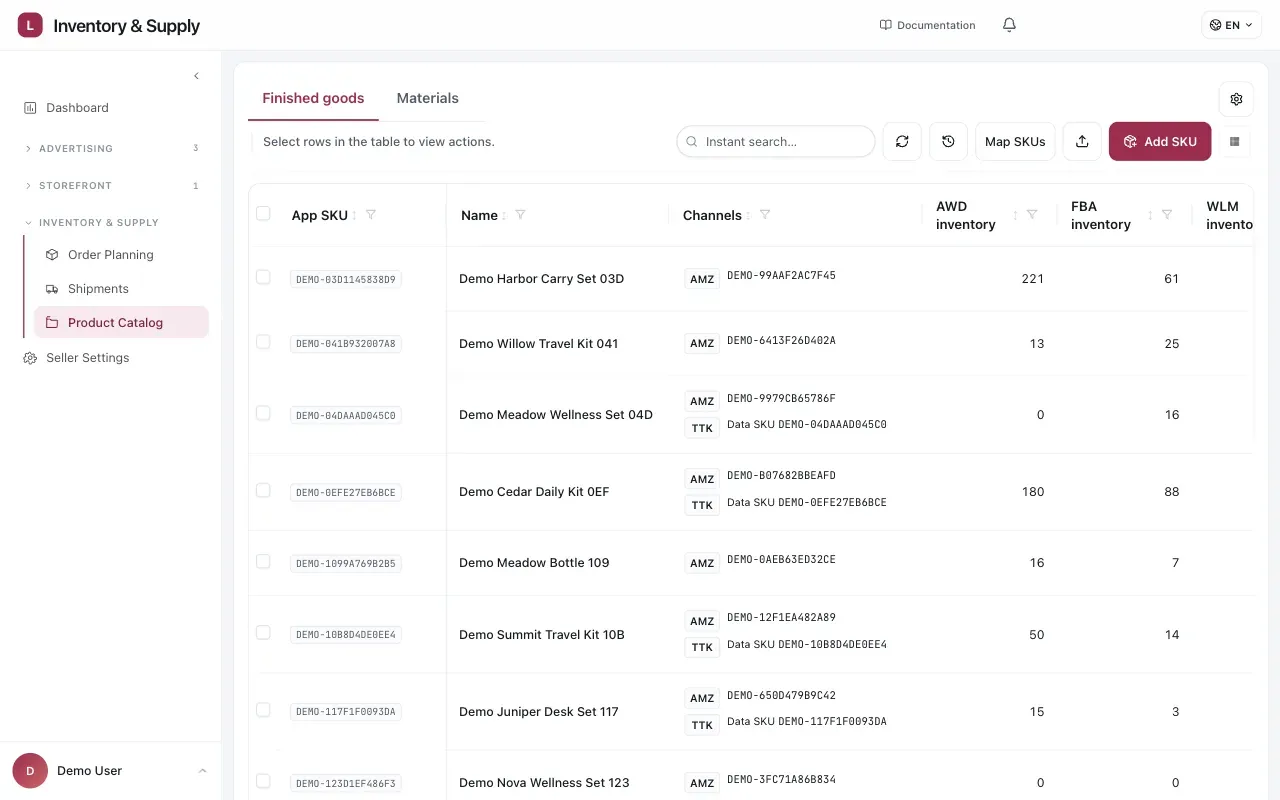
Finished goods đặt mỗi App SKU cạnh các liên kết trên sàn và tồn kho theo kênh của nó.
Muốn có dữ liệu sản phẩm và tồn kho Amazon thì cần Amazon SP-API. Chọn đúng seller profile trước. Chỉ sửa được Product Catalog trên máy tính. Ở chế độ xem thử, hoặc khi bạn không có quyền sửa, bạn vẫn đọc được dữ liệu, nhưng App tắt các thao tác lưu, nhập file và mọi thao tác ghi khác.
Chọn tab
Phần tiêu đề “Chọn tab”| Tab | Dùng để | Khi nào có |
|---|---|---|
| Finished goods | App SKU, trạng thái bán, liên kết trên sàn, các ô thùng và MOQ, công thức, buffer và các công cụ dữ liệu tồn kho. | Luôn có |
| Materials | Dữ liệu gốc của nguyên liệu, báo giá nhà cung cấp, tồn nguyên liệu và đối soát. | Chỉ khi bật Manufacturing & production orders |
Nút Supply setup bật hoặc tắt chế độ sản xuất. Khi tắt, App ẩn tab Materials, ẩn phần Recipe của từng thành phẩm, ẩn tab Material Planning, và đổi tên tab Orders thành Purchase Orders. Order Planning và Inbound Pipeline vẫn còn, dù bật hay tắt.
Finished goods: làm theo thứ tự
Phần tiêu đề “Finished goods: làm theo thứ tự”Dùng ô tìm kiếm, bộ lọc, sắp xếp và menu cột của bảng để tìm một dòng. Mở một thành phẩm để làm các bước chi tiết. Bảng vẫn hiện sẵn những điểm hay phải kiểm, nên bạn không cần mở từng dòng.
- Xác nhận danh tính và trạng thái. Khi App SKU đã có trong lịch sử hay trong đơn, đừng đổi nó nữa. Nếu bắt buộc phải đổi, dùng Change App-SKU. App sẽ cập nhật các tham chiếu nội bộ, còn SKU trên sàn và ASIN giữ nguyên. Đặt tên và mô tả, rồi kiểm tra Active và For sale. Discontinued gỡ SKU khỏi các lựa chọn bán thông thường, nhưng không xóa lịch sử của nó.
- Kiểm tra quy cách đóng gói và sản xuất. Nếu khác mặc định, đặt số production unit mỗi thùng và MOQ sản xuất của SKU. Khi thể tích shipment quan trọng, thêm dài, rộng, cao của thùng. Dòng nào chưa có quy cách thùng thì trong Order Planning vẫn nhập theo đơn vị.
- Kiểm tra SKU có mặt ở kênh nào. Với Amazon, App dựa vào liên kết listing đã xác nhận. Walmart và TikTok có thể khai báo để lên kế hoạch thủ công. Buffer riêng cho một kênh có thể thay mức mặc định trong Planning settings. Kế hoạch Amazon tính cả AWD + FBA. Walmart dùng WFS. TikTok dùng FBT.
- Liên kết mã trên sàn. Dùng Map SKUs để xem các gợi ý và xác nhận SKU trên sàn cho Amazon, Walmart hoặc TikTok. App SKU là danh tính nội bộ dùng chung cho mọi kênh. Seller SKU (và ASIN của Amazon, nếu có) là danh tính trên sàn. Liên kết nào đang ghi Not linked hoặc Needs fixing thì chưa an toàn để lên kế hoạch cho kênh đó.
- Khai báo công thức (chế độ sản xuất). Mở Recipe, thêm từng nguyên liệu kèm số lượng cho mỗi biến thể và tỷ lệ thu hồi. Công thức của một bundle lấy từ các SKU thành phần, nên bạn sửa công thức của thành phần chứ không sửa bundle. Nguyên liệu phải có sẵn trong tab Materials thì mới dùng được.
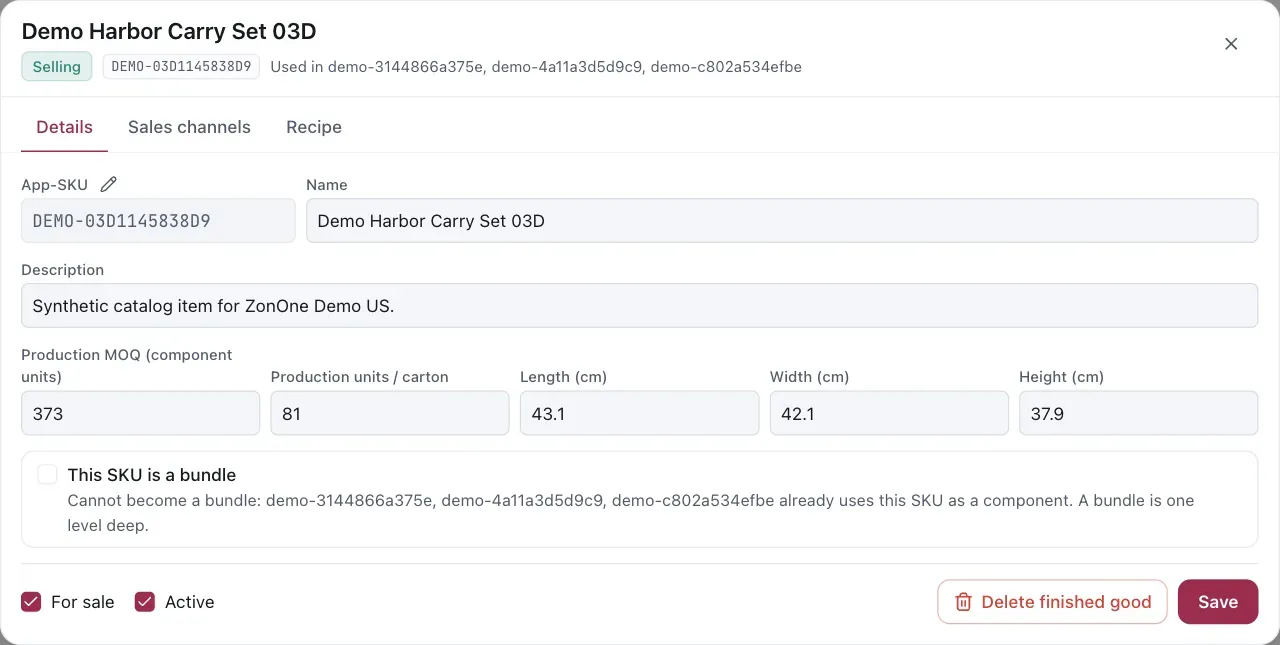
Bắt đầu từ danh tính ổn định, trạng thái bán, MOQ sản xuất và dữ liệu thùng.
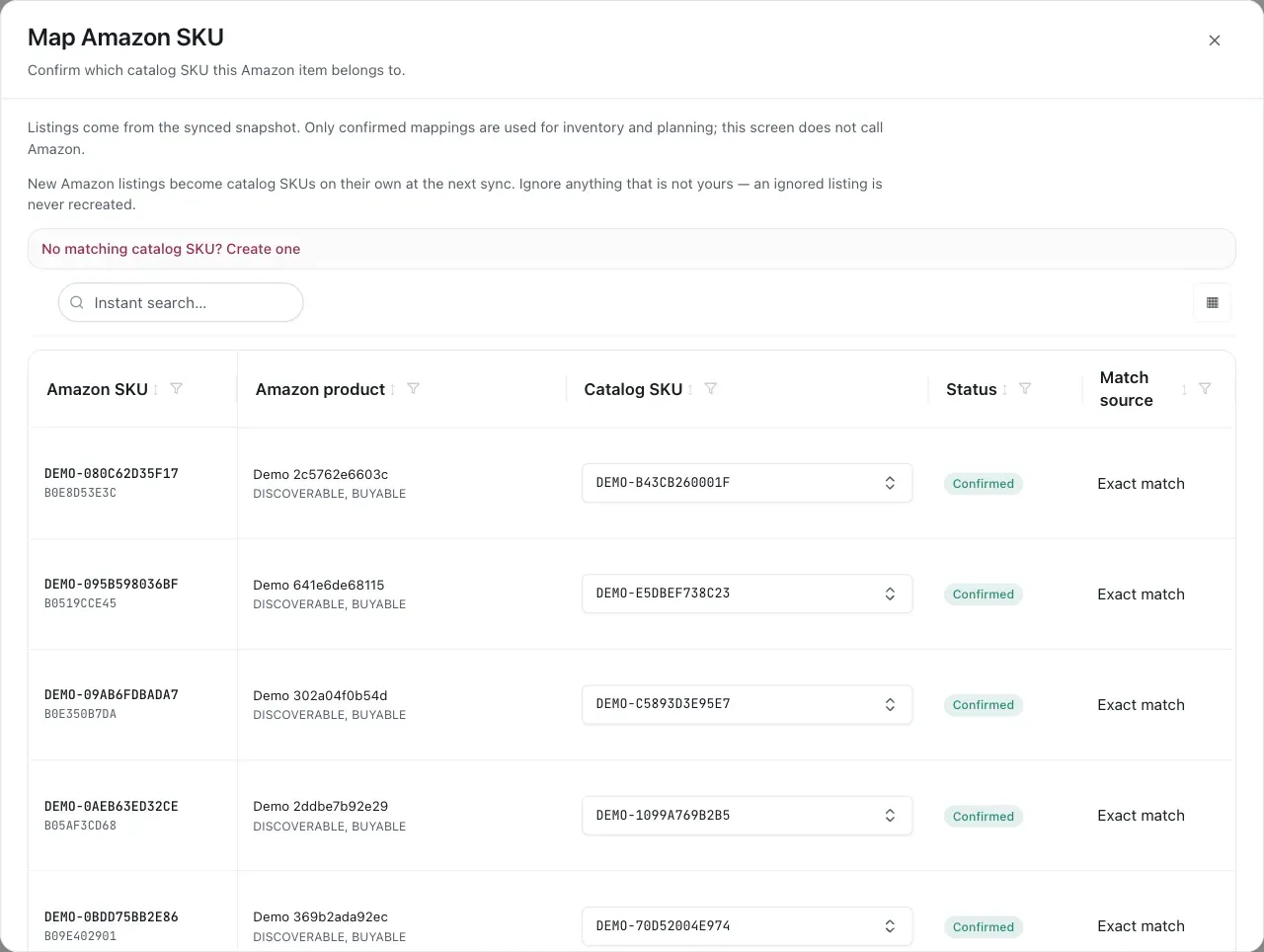
Xác nhận SKU nào trong catalog sở hữu listing nào trên sàn, rồi mới tin vào số tồn của nó.
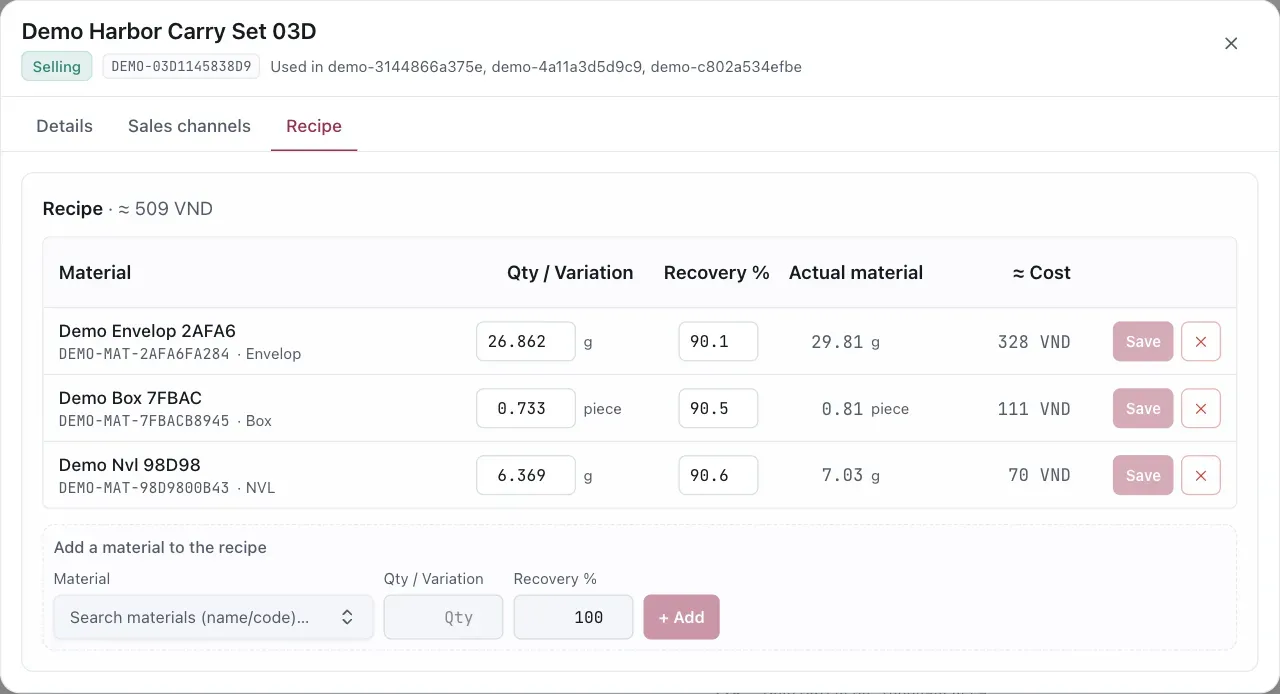
Tỷ lệ thu hồi đổi số lượng trong công thức thành lượng nguyên liệu thực cần cho một biến thể.
Bạn có thể chọn nhiều dòng để làm hàng loạt: Mark for sale, Stop selling, hoặc bật tắt từng kênh. Stop selling xóa luôn các kênh bán đã khai của SKU đó. Sau này bạn bật lại được.
Nhập catalog từ file
Phần tiêu đề “Nhập catalog từ file”Chọn Import CSV trong Finished goods, tải file mẫu hoặc tự chuẩn bị file có đúng các cột của mẫu,
rồi đi theo luồng validate → preview → commit của App. App cập nhật hoặc thêm mới theo sku_code.
Xem lại các dòng lỗi trước khi commit. Nhập hàng loạt là thay đổi dữ liệu gốc, nên dùng nó để bảo trì
catalog, không dùng để nhập ảnh chụp tồn kho trên sàn.
Công cụ dữ liệu tồn kho
Phần tiêu đề “Công cụ dữ liệu tồn kho”Nếu quyền của bạn cho phép, Finished goods còn có Upload inventory và Import history. Hai màn này là các chế độ xem của cùng một trang, có địa chỉ riêng. Dùng Back to finished goods để quay về bảng catalog.
Upload inventory
Phần tiêu đề “Upload inventory”Màn tải lên có một thẻ cho mỗi kênh thủ công đã kết nối, và tách riêng Stock với Sales. Với mỗi thẻ:
- Chọn Update stock hoặc Update sales.
- Chọn ngày chốt số, rồi dùng file CSV mẫu hoặc dán một bảng từ spreadsheet.
- Với tồn kho, điền
sku_code, kho, ngày vàon_hand. Với doanh số, điềnsku_code, marketplace, ngày và năm khoảngs7,s14,s30,s60,s90. - Xem trước các dòng, sửa lỗi kiểm tra, rồi commit. Sau đó tải lại trang và xem nhãn độ mới của dữ liệu.
Kênh thủ công Walmart là WFS, kênh thủ công TikTok là FBT. Tồn Amazon lấy từ SP-API. Màn tải lên có thể hiện một panel tồn Amazon để liên kết hoặc đối soát, nhưng nó không thay được kết nối Amazon. Xem nhãn của panel trước khi tin số Amazon: Synced today, Synced N days ago, Stale data · N days ago hoặc Not ready. View Amazon stock liệt kê từng seller SKU kèm thời điểm lấy dữ liệu. Dữ liệu doanh số có thể là missing, stale, aging hoặc fresh. Nguồn doanh số đã stale thì App không dùng để lên kế hoạch cho tới khi bạn cập nhật.
Import history
Phần tiêu đề “Import history”Chuyển giữa Data và Batches:
- Data hiện các giá trị theo thời gian. Với On-hand, chọn AWD, FBA, WFS hoặc FBT. Với Sales, chọn Amazon, Walmart hoặc TikTok, rồi chọn một trong năm khoảng.
- Batches cho biết mỗi lần nhập chạy lúc nào, loại và đích của nó, số dòng tạo mới và cập nhật, và trạng thái commit. Một batch đã commit có thể rollback nếu sau đó chưa có thay đổi nào xung đột chặn lại. Xác nhận hộp thoại rollback rồi mới làm tiếp.
Màn lịch sử dùng để kiểm lại các giá trị đã nhập. Sau một lần cập nhật doanh số đáng kể, hãy tính lại tốc độ bán từ Order Planning để đề xuất dùng số mới.
Materials (chế độ sản xuất)
Phần tiêu đề “Materials (chế độ sản xuất)”Mỗi nguyên liệu đếm theo đơn vị tồn kho riêng của nó (ví dụ kg, piece hay box). Bảng hiện tồn
hiện tại, lượng đã dùng, lượng đã mua, nhà cung cấp, giá ưu tiên, công thức đang dùng nó, và một trạng
thái như Normal, Missing data hay Negative stock. Dùng tìm kiếm, bộ lọc và chọn nhiều dòng
để làm theo lô.
Với một nguyên liệu, bạn có thể:
- thêm hoặc sửa mã, tên, loại, đơn vị, tỷ lệ thu hồi, trạng thái hoạt động và số tồn;
- thêm báo giá của nhà cung cấp với tiền tệ, giá và MOQ của nguyên liệu;
- đặt nhà cung cấp ưu tiên, hoặc cập nhật tồn cho các dòng đã chọn;
- nhập dữ liệu gốc của nguyên liệu theo cùng luồng validate → preview → commit;
- ghi lại lượng xưởng còn giữ sau một lô sản xuất bằng Stock after lot. App đưa số tồn về đúng con số đó, và đánh dấu những chỗ hao hụt thật lệch xa tỷ lệ thu hồi trong công thức.
Order unit của nhà cung cấp, MOQ ở cấp nhà cung cấp và thời gian giao hàng nằm ở chỗ khác:
/inventory/materials?view=purchase → Material Planning → Settings. Giữ đơn vị nguyên liệu và
order unit của nhà cung cấp tương thích với nhau, để App quy đổi số lượng cho an toàn.
Đổi đơn vị của một nguyên liệu là quy đổi lại toàn bộ BOM, đơn hàng, lượng đã dùng, lượng đã nhận, giá, MOQ và tồn kho đã lưu. Đọc kỹ hộp thoại quy đổi. Nếu dữ liệu không tương thích, có khi bạn phải tạo mã nguyên liệu mới. Nguyên liệu đã ngừng hoạt động, hoặc mã nguyên liệu chưa khai báo, sẽ nằm ngoài kế hoạch mua nguyên liệu cho tới khi bạn sửa.
Các cài đặt Inventory dùng
Phần tiêu đề “Các cài đặt Inventory dùng”Product Catalog có Supply setup để bật tắt chế độ sản xuất. Hộp thoại Planning settings đầy đủ thì mở bằng nút Settings trong Order Planning. Dùng nó để cấu hình các đầu vào cho phần còn lại của Inventory. Hộp thoại chia thành:
- Sales channels: App lên kế hoạch cho những kênh nào, và có tính đơn của từng kênh hay không;
- Planning rules: buffer mặc định và các mặc định kế hoạch khác;
- Supply & lead time: số ngày sản xuất, đóng gói, vận chuyển đường biển và đường hàng không, chuyển AWD, và chu kỳ rà soát;
- PO constraints: thời gian sản xuất của nhà cung cấp và MOQ cho cả đơn;
- Ordering templates: các giỏ SKU hoặc nguyên liệu dùng lại cho những kế hoạch lặp lại.
Lưu từng phần bạn đã đổi, và chỉ đóng hộp thoại sau khi App báo đã lưu. Đây là các giá trị mặc định: buffer của một cặp SKU × kênh, hoặc quy cách thùng của một SKU, có thể thay chúng trong phần chi tiết của Finished goods.
Khi Order Planning báo thiếu dữ liệu
Phần tiêu đề “Khi Order Planning báo thiếu dữ liệu”Bắt đầu từ đây, đừng đổi bừa một con số:
- SKU không có trên lưới: kiểm tra liên kết trên sàn, kênh đã khai báo và trạng thái bán.
- Không có tốc độ bán: tải lên hoặc đồng bộ các khoảng doanh số của kênh, rồi bấm Refresh ở cột Sales/week.
- Không có mốc tồn kho: cập nhật ảnh chụp tồn của kho liên quan, hoặc sửa liên kết kênh.
- Đề xuất sản xuất bị chặn: kiểm tra quy cách thùng, MOQ của từng SKU, MOQ của nhà cung cấp, và các cảnh báo về công thức hay nguyên liệu.
VendlenChính sách quyền riêng tưĐiều khoản dịch vụLiên hệ
© 2026 HELODA PTE. LTD. Vendlen không liên kết với Amazon và không được Amazon bảo trợ.